
本系列教程将帮助你快速上手 Minecraft。
此为第一部分,可以通过查阅目录大致了解本部分涉及内容。
提醒
正版账户能获得最稳定舒适的联机体验,此外,支持正版的行为也是对开发者最好的鼓励。
macOS 教程缺失
由于编者手头没有 Mac 电脑,因此暂未对 macOS 平台的安装流程进行实际验证。
在教程里加入未经尝试验证的步骤是极其不负责任的行为,故本教程不会提供 macOS 的安装步骤。
如果你拥有 Mac,并愿意帮助测试、完善本教程,欢迎向我发送邮件提供协助,感激不尽。
建议看完
教程包含了购买游戏、配置启动器、向社区求助等教程资源,建议没有基础的小白朋友认真看完。
准备工作
暂无能力支持正版?
你可以先跳过此部分,直接前往下载 JDK 章节学习。
注册微软账户
使用 Microsoft Store 进行注册
微软的人机验证策略极其恼人。
你可以使用 Microsoft Store 内置的注册功能来注册自己的 Outlook 账户以跳过人机验证步骤。
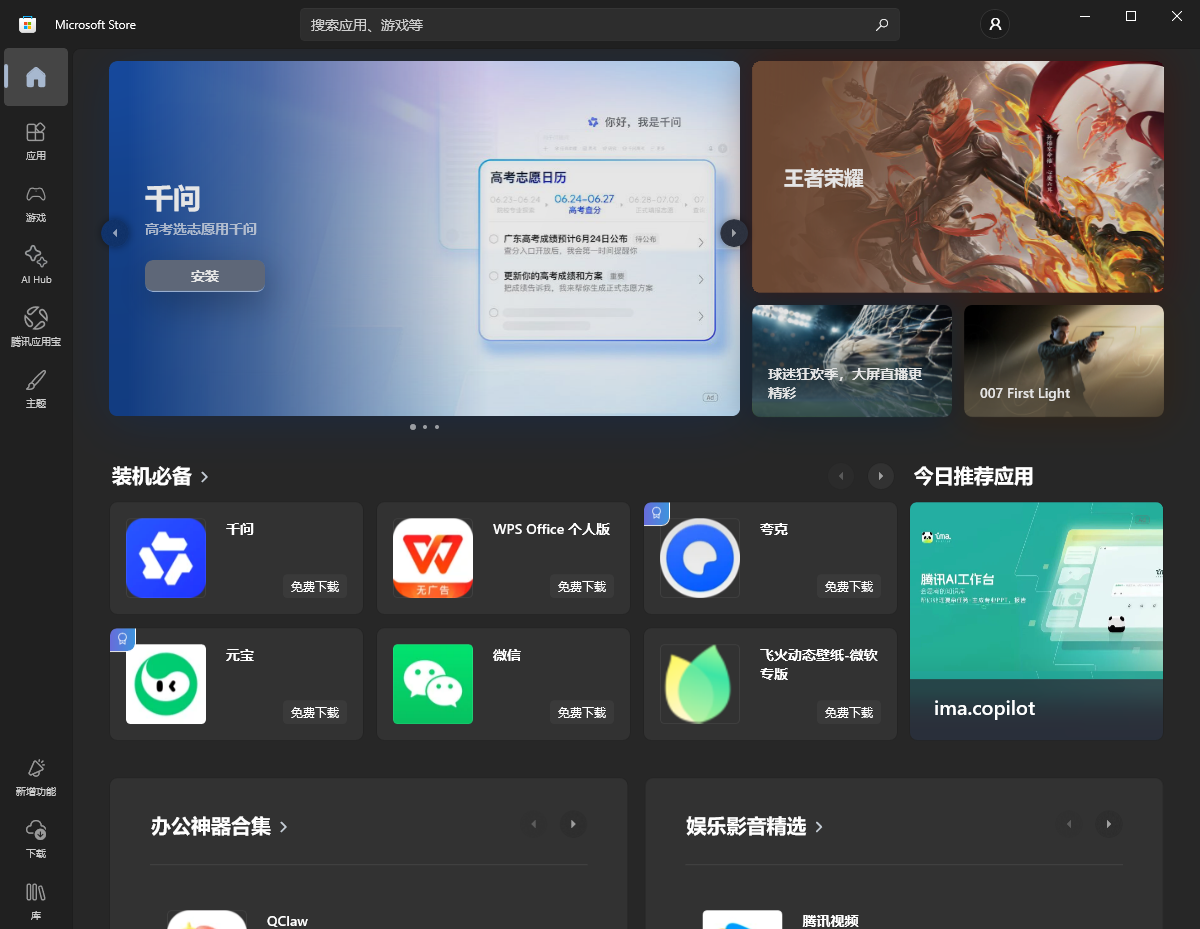
点击右上角按钮进行注册。
报错
如果在注册界面遇到了 0x80190001 报错,请关闭你的代理/加速软件并重试。
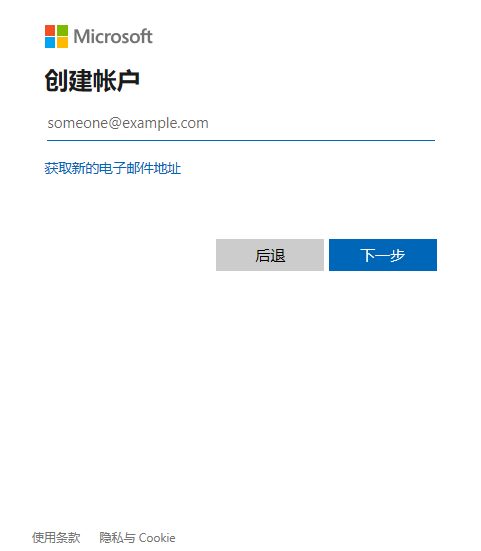
你可以输入已有的邮箱来进行辅助验证,QQ , 163 邮箱除外。
我不建议用这两个邮箱来创建账户,如果你只有这两个邮箱,那不如点击 “获取新的电子邮件地址” ,然后用你已有的邮箱作为辅助登录手段,后面会讲。
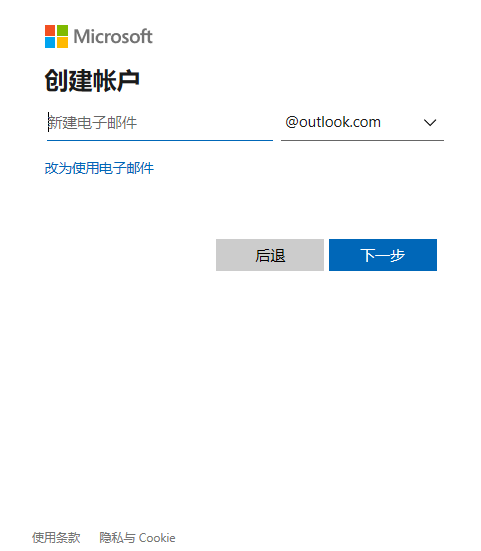
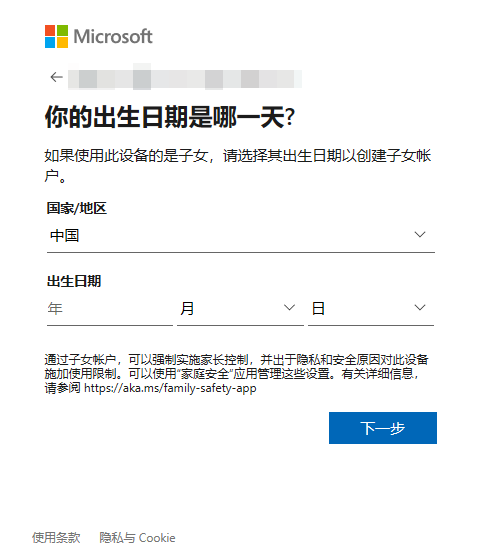
填写信息请注意
如果填写的信息小于 18 周岁,在游玩基岩版时可能出现各种问题。
出于省心考虑,填写一个满 18 周岁的年龄就行。哪怕你是霸王龙微软都不会管
如果你之后打算参与 Minecraft 的披风掉宝活动,可以先在这里把国家/地区更改为香港特区,
中国大陆的 Outlook 账户在兑换 CDK 时容易受限导致出现奇怪报错。
如果不出意外,这一步完成之后,MS Store 就会自动登录你刚才创建的微软账户,或者弹出下面的提示:
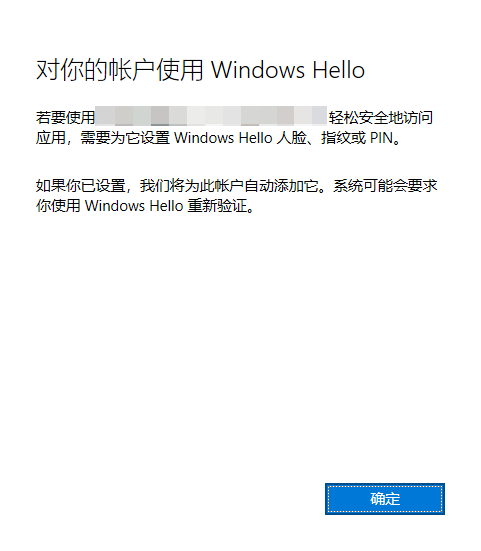
点击确定即可。
购买正版 Minecraft
中国大陆地区的购买限制
由于销售策略原因,中国大陆地区的 Microsoft Store 与 Minecraft 官网在商品提供上存在差异。
目前,中国大陆地区的用户通常无法直接通过 Minecraft 官网购买国际版,而需要通过 Windows 10/11 自带的 Microsoft Store 完成购买。
在微软商店搜索“ Minecraft ”并选择 “Minecraft: Java & Bedrock for Windows PC”。
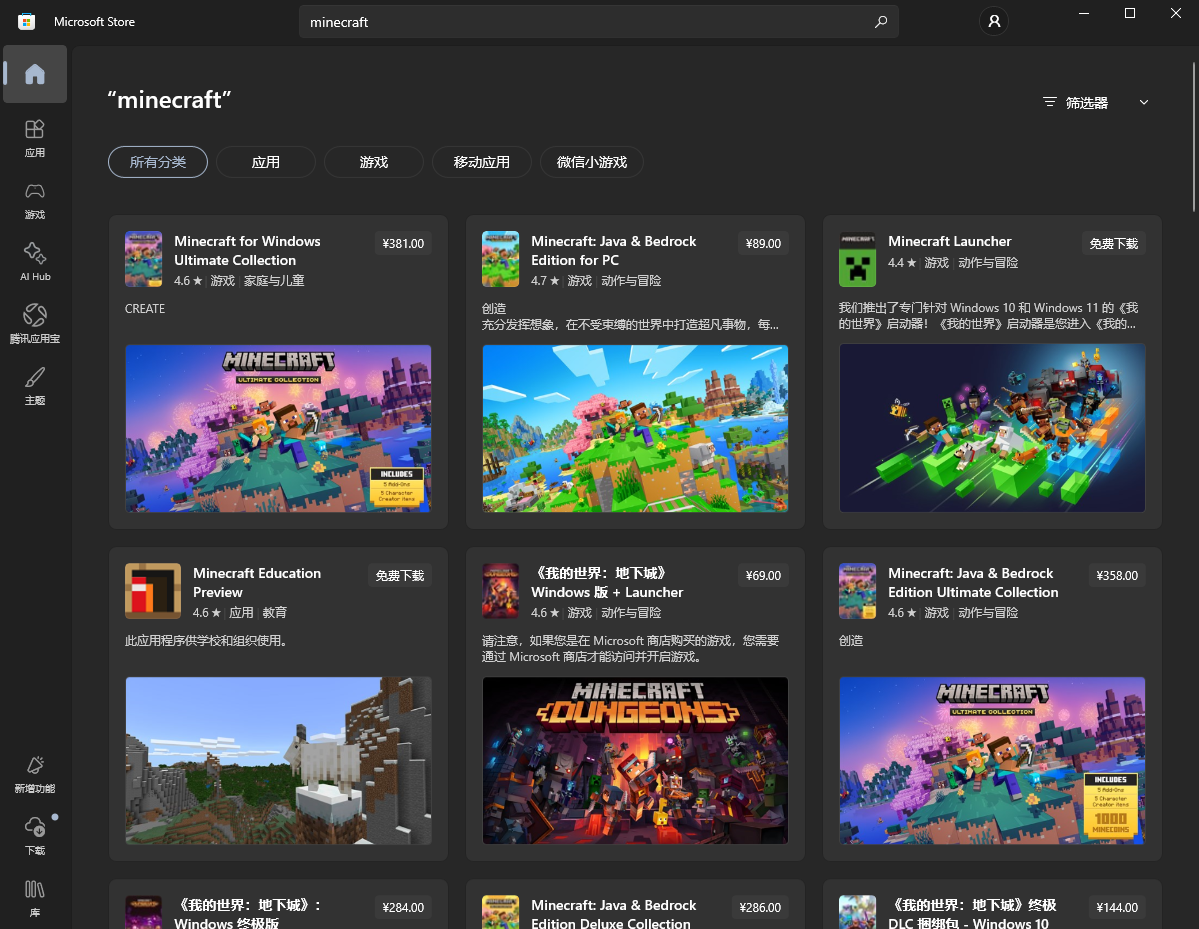
进入详情页购买即可。
下载 JDK
一般来说启动器会代替你完成下载运行 Java 版 Minecraft 所需的 JDK 文件的工作,
但 Windows 平台的绝大部分下载器都会把屎拉在 C 盘,所以这里还是自己配置一下比较好。
Zulu JDK 获取方便,表现稳定,故这里以 Zulu JDK 为例。
前往 AZul Zulu JDK 下载页 。
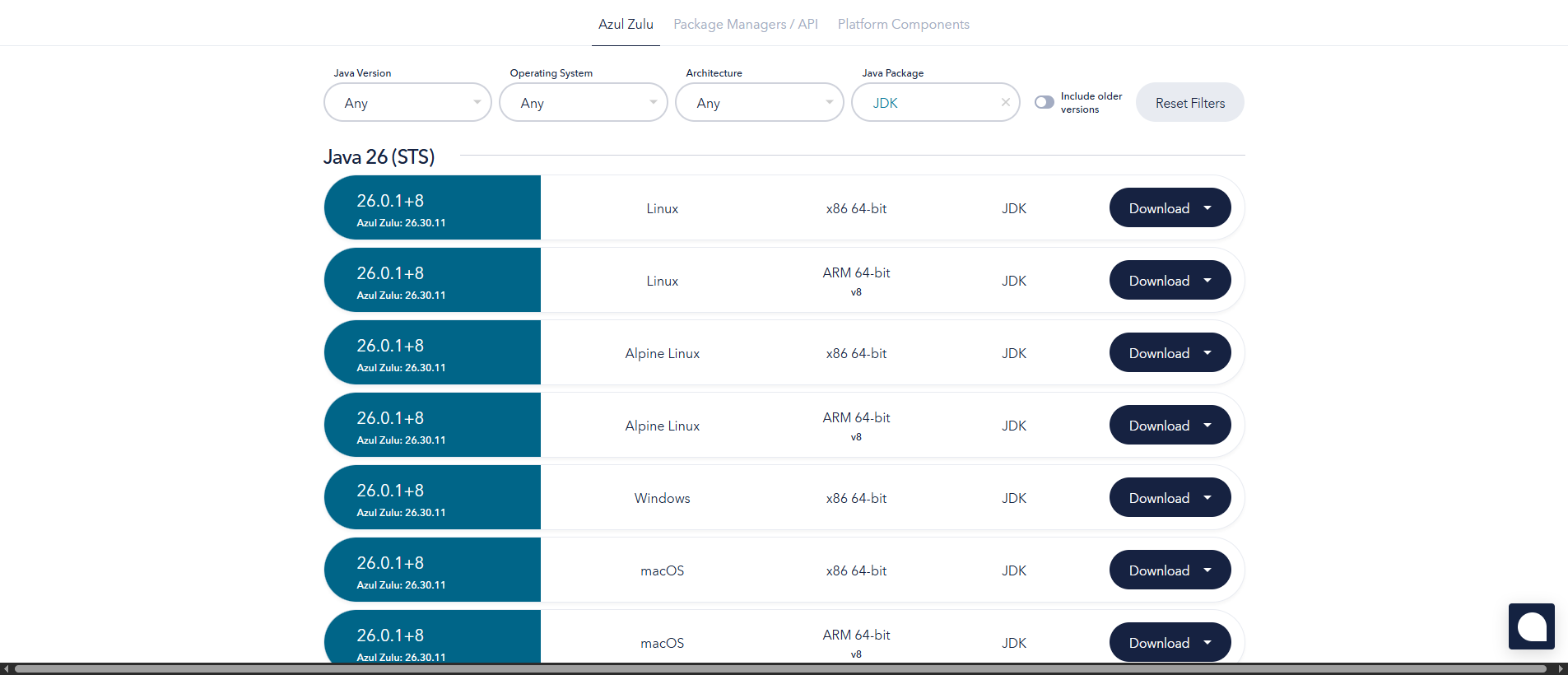
我们需要了解上面三个选项的含义。
Java Version: 可以理解为你要下载的 Java 的版本。 不同版本的Minecraft对Java版本的最低要求有所不同,具体如下:
| Minecraft 开发版本 | Minecraft 正式版本 | 最低要求 Java 版本 |
|---|---|---|
| 26.1 Snapshot 1 及以上 | 26.1 及以上 | Java 25 |
| 24w14a 至 1.21.11-rc3 | 1.20.5 至 1.21.11 | Java 21 |
| 1.18-pre2 至 24w13a | 1.18 至 1.20.4 | Java 17 |
| 21w19a 至 1.18-pre1 | 1.17 至 1.17.1 | Java 16 |
| 21w18a 及以下 | 1.16.5 及以下 | Java 8 |
版本要求各有差异,但记住:务必选择 LTS (Long Time Support,长期维护)版本。
Operating System : 你使用的操作系统。
Linux 由于发行版众多,所以你会看到在 Linux 下还有许多诸如 Ubuntu , Debian 和 Fedora 等字样,如果你使用的是 Windows 则无需理会。
Architecture: 系统架构。
目前主流的有 x86 架构——也就是绝大多数人电脑所使用的,下分32位(x86-32 bit)和64位(x86-64 bit);以及 ARM 架构(同样分32/64位)
对 ARM 的 32/64 位有疑惑吗?
你可能已经发现了——Zulu JDK 的 32 位 ARM 架构选择分 HF 和 SF,但 64 位没有。
HF/SF 分别对应 Hard-Float 硬浮点 和 Soft-Float 软浮点,SF 的主力生态代表是早期老旧嵌入式设备、低端单片机;
而 HF 则是现代 32 位 Linux 系统的标准架构。
在 64 位 ARM 中,默认只有高级的“硬浮点(Hard-Float)”这一种模式,软浮点(Soft-Float)在主流标准中被彻底废除。
正经玩 Minecraft 的话,32 位不用想。
简单了解了三个选项的含义后,我们来看看如何挑选适合自己系统的 JDK 版本。
警告
部分高版本 JDK (如 Java 21/25)已不再支持 32 位操作系统。
所以如果你的电脑仍在运行 32 位的 Windows/Linux ,建议尽早升级电脑。
Windows 11
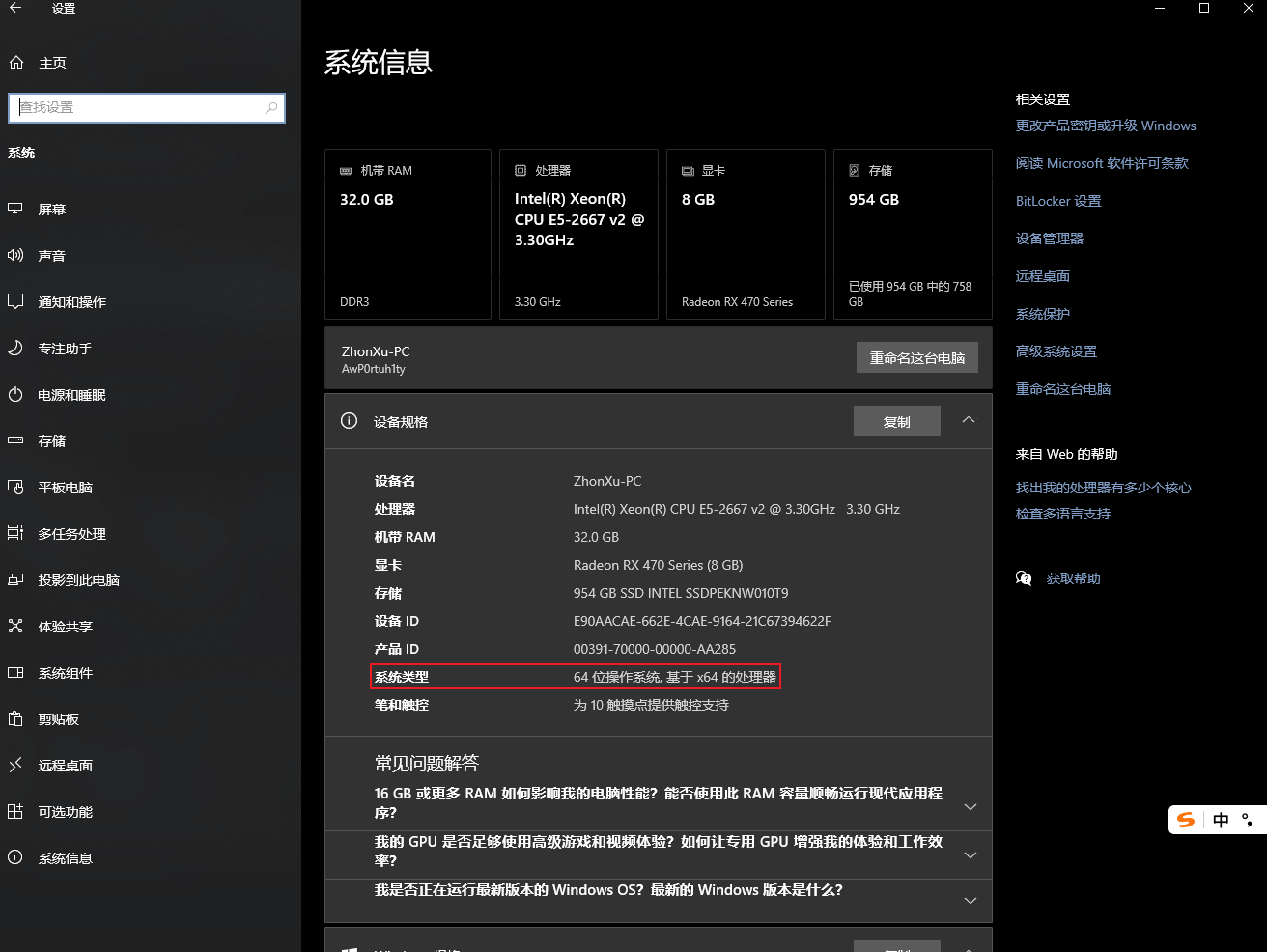
Windows 11 仅有 64 位版,你只需要依次 选择 [Java版本] -> [Windows] -> [x86 64 bit] 然后将鼠标放在 Download 字样上然后点击下面的 .zip 下载备用即可。
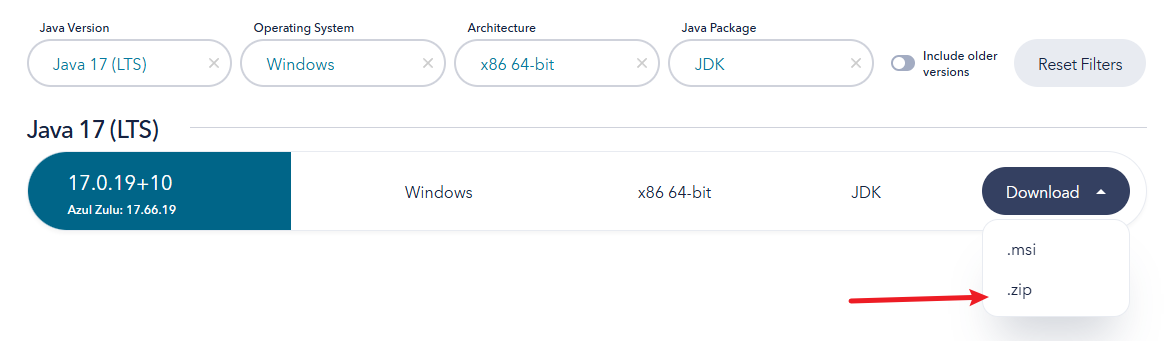
Windows 10及更早
你需要依次 选择 [Java版本] -> [Windows] -> [x86 64/32 bit] 然后将鼠标放在 Download 字样上然后点击下面的 .zip 下载备用。
如果你的电脑是 32 位,那么你最该做的是升级系统,而不是下一个 64 位的 JDK 掩耳盗铃,这没有任何作用。
找到桌面上的此电脑/计算机/这台电脑图标点击属性进行查看。
Linux
提醒
Linux 发行版众多,此处以 Ubuntu/Rocky Linux 为例。
大多数 Linux 发行版都有自己的包管理器,而 AZul 也为 Ubuntu、Rocky Linux 等发行版提供了官方软件源,
因此获取 Zulu JDK 并非难事。
打开你的终端,执行下列命令。
# 下载并安装 AZul Systems 的签名密钥
sudo apt install -y gnupg ca-certificates curl

curl -s https://repos.azul.com/azul-repo.key | sudo gpg --dearmor -o /usr/share/keyrings/azul.gpg

echo "deb [signed-by=/usr/share/keyrings/azul.gpg] https://repos.azul.com/zulu/deb stable main" \ | sudo tee /etc/apt/sources.list.d/zulu.list
# 为密钥授权
sudo chmod 644 /usr/share/keyrings/azul.gpg

# 更新软件包
sudo apt update

# 一次性安装 8 11 17 21 25
sudo apt install -y \
    zulu8-jdk \
    zulu11-jdk \
    zulu17-jdk \
    zulu21-jdk \
zulu25-jdk# 添加 AZul 仓库
sudo dnf install -y https://cdn.azul.com/zulu/bin/zulu-repo-1.0.0-1.noarch.rpm
# 一次性安装 8 11 17 21 25
sudo dnf install -y \
zulu8-jdk \
zulu11-jdk \
zulu17-jdk \
zulu21-jdk \
zulu25-jdk
# 检查 JDK 是否安装成功
ls /usr/lib/jvm下载启动器及配置运行环境
提醒
Hello Minecraft Launcher(HMCL) 启动器同时适配了 Windows/Linux/macOS 三大桌面端平台,
故此处以 HMCL 启动器为示范。
警告
任何游戏资源都请务必从官方站点下载。
第三方下载站提供的软件可能存在投毒风险,如果使用了从非本站提供链接下载的应用而导致损失,本人不对此负责。
Windows
获取 JDK
HMCL 需要 17或更高版本的 Java 才能运行,所以我们需要将其配置为环境变量,使 HMCL 可以正确读取到 Java。
首先,根据前面的教程 下载 Java 17 。
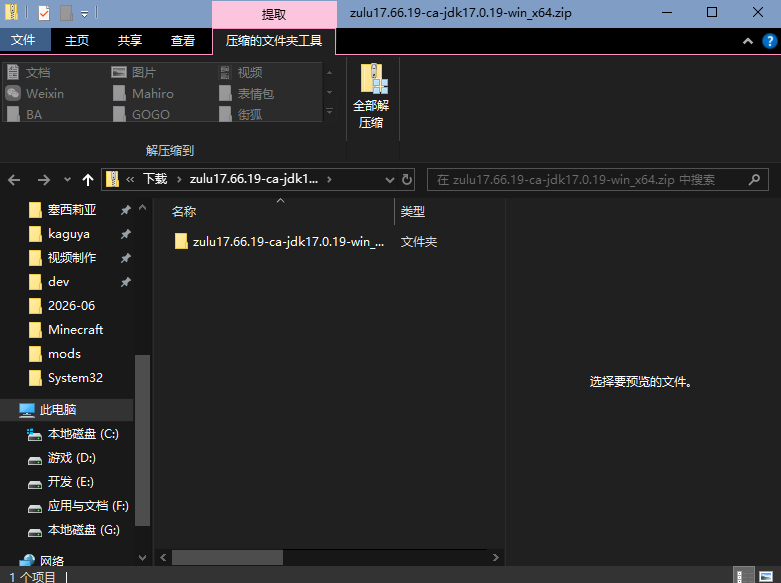
不管用什么解压软件,打开的时候都应该显示一个文件夹。
把这个文件夹拖进一个你不会删除的目录(不要包含中文),比如放在 D 盘的 JDK 文件夹里,并等待解压完毕。
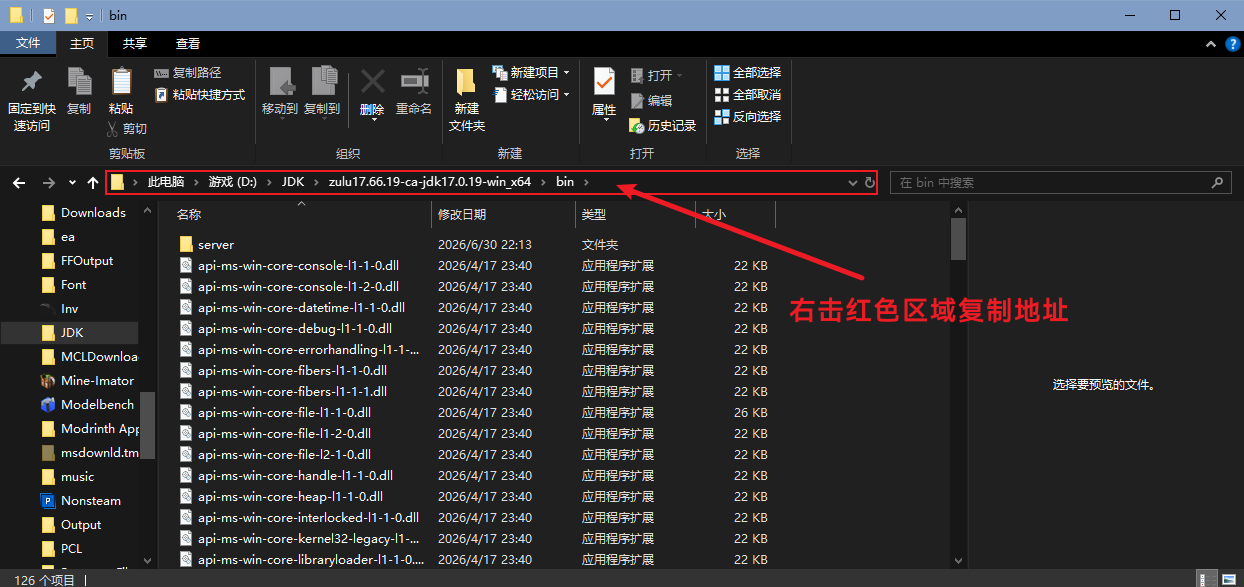
打开这个文件夹下的 bin 文件夹,右键上面的地址栏并复制地址。
同时按下 Win+R 键输入 sysdm.cpl 并回车,进入系统高级设置 -> 点击“高级” -> 选择“环境变量”。
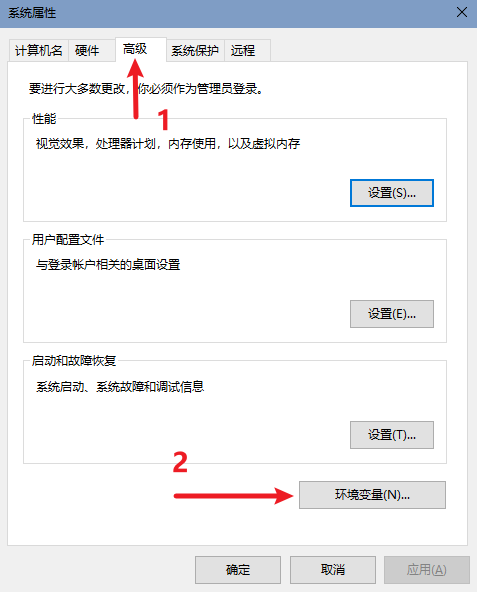
选中 系统变量 里的 Path 一栏,点击“编辑”。
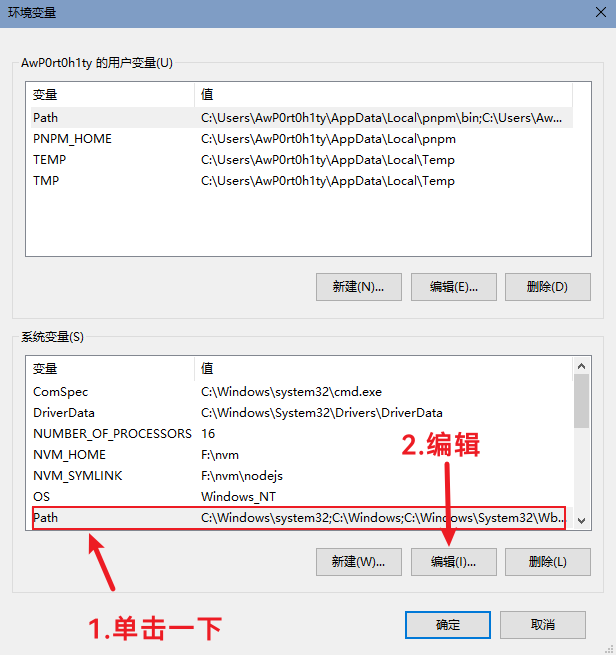
在弹出的窗口中新建一个变量,并将你复制的路径粘贴进去;之后一路点击确定保存你的更改。
接下来将 HMCL 从你的下载文件夹中拖出来,也是放到一个保险的位置;
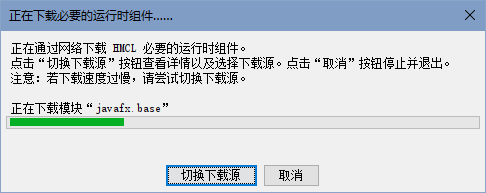
之后双击启动,你应该看到如下界面 代表其已正确读取 Java 17 配置,并正在下载必要文件;稍作等待即可。
下载启动器
前往 HMCL 官网 使用开发者 Glavo 提供的城通网盘分流链接下载 HMCL 启动器。
如果你觉得城通网盘限速太严重,也可以前往 HMCL 的仓库页 下载最新的 Release 构建。
在 Github 里不知道下哪个了?
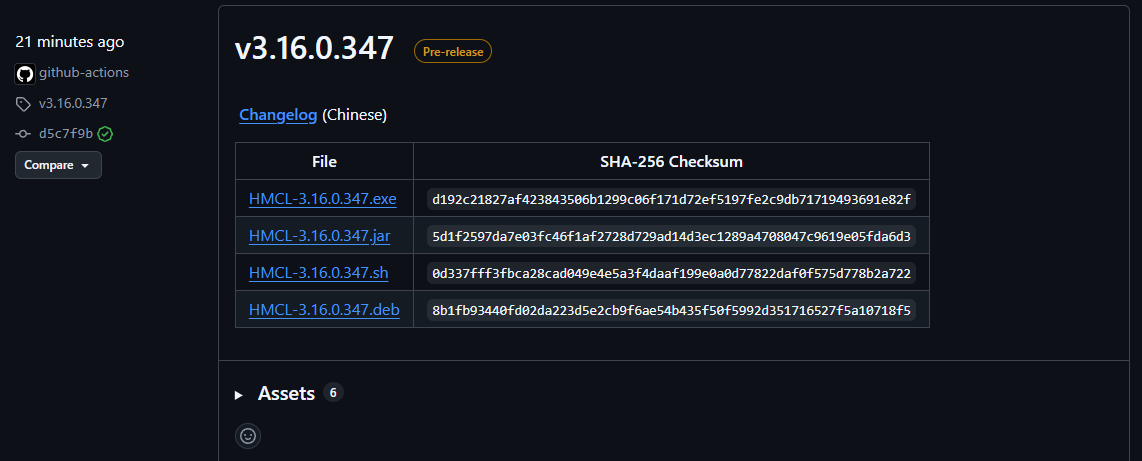
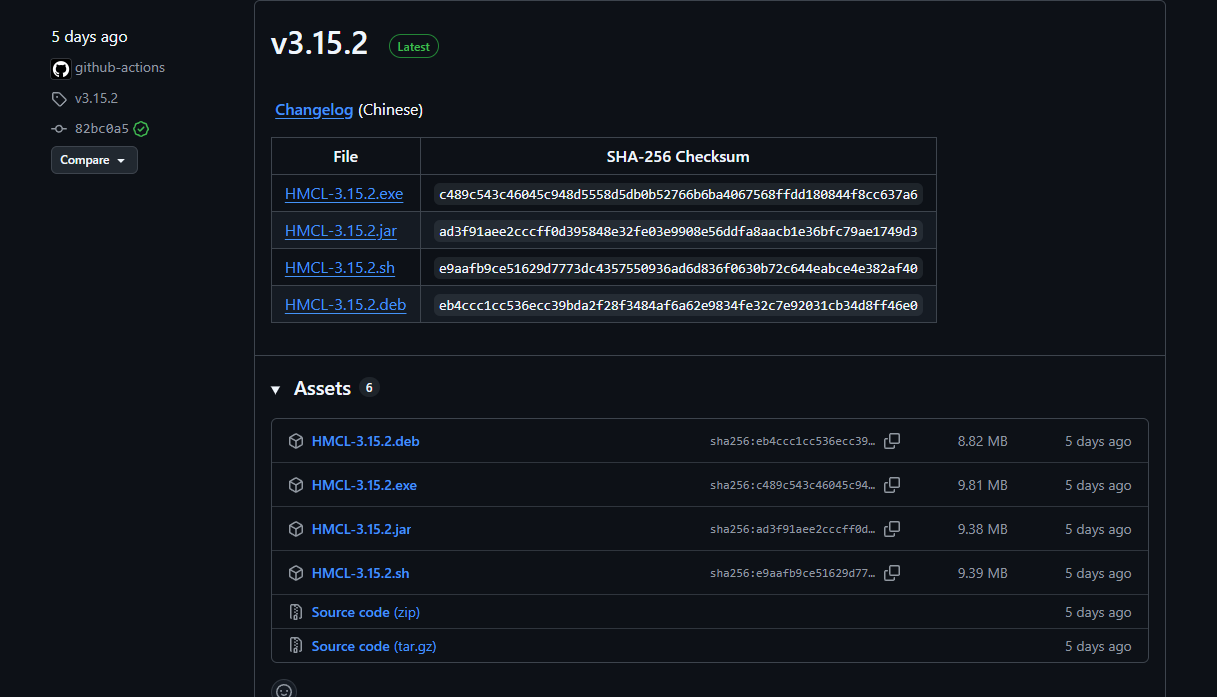
.exe 是针对 Windows 用户的,如果你是 Linux 用户请选择 .sh 脚本文件。
打了黄色 Pre-Release 标签的为预览版,如果你只想安稳玩 MC,就选择没有标签的版本。
如果你希望为 HMCL 的完善尽自己的一份力量,也可以下载预览版 HMCL 并 遵循规范 向开发者提交使用过程中遇到的 Bug 。
切记:
"Given enough eyeballs, all bugs are shallow." —— Eric S. Raymond
「只要有足够多的关注,Bug 便无所遁形。」
Linux
获取 JDK
如果你在此之前按照 我提供的步骤 正确安装了 Zulu JDK ,现在在终端中运行 dpkg -l | grep zulu 或 rpm -qa | grep zulu(如果你使用 Rocky Linux/CentOS/RHEL)
你应该看到如下的返回:
zhonxu@zhonxu-PC [~] ➜  dpkg -l | grep zulu                           [0:20:14]
ii  zulu11-ca-doc                              11.0.31-3                                        amd64        Azul Zulu 11.88+17 (11.0.31-b11) CA JDK documentation
ii  zulu11-ca-jdk                              11.0.31-3                                        amd64        Azul Zulu 11.88+17 (11.0.31-b11) CA JDK
ii  zulu11-ca-jdk-headless                     11.0.31-3                                        amd64        Azul Zulu 11.88+17 (11.0.31-b11) CA Headless JDK
ii  zulu11-ca-jre                              11.0.31-3                                        amd64        Azul Zulu 11.88+17 (11.0.31-b11) CA JRE
ii  zulu11-ca-jre-headless                     11.0.31-3                                        amd64        Azul Zulu 11.88+17 (11.0.31-b11) CA Headless JRE
ii  zulu11-doc                                 11.0.31-3                                        amd64        Azul Zulu 11.88+17 (11.0.31-b11) JDK documentation
#部分省略
ii zulu8-jre-headless 8.0.492-3 amd64 Azul Zulu 8.94.0.17 (8u492-b09) Headless JRE[root@iZ2zeh0njpl83le0fdq4fbZ ~]# rpm -qa | grep zulu
zulu-repo-1.0.0-1.noarch
zulu11-ca-jre-headless-11.0.31-3.x86_64
zulu8-ca-jre-headless-8.0.492-3.x86_64
zulu25-ca-jre-headless-25.0.3-3.x86_64
zulu21-ca-jre-headless-21.0.11-3.x86_64
zulu17-ca-jre-headless-17.0.19-3.x86_64
# <省略部分内容>
zulu11-jdk-11.0.31-3.x86_64看到一长串带有 zulu+数字-jdk-<版本号> 的返回结果即代表你已成功获取了 ZuluJDK 。
下载运行启动器
在 HMCL 官网 或 其 GitHub Release 获取最新的 .sh 运行脚本。
打开文件管理器,你可以在 下载 目录找到你的 HMCL 运行脚本。
在终端输入以下命令来运行 HMCL。
bash ./HMCL-<version>.sh
#这里的<version>改为你看到的具体数字,如“3.15.2”
稍作等待后,你应该能看到 HMCL 的界面。
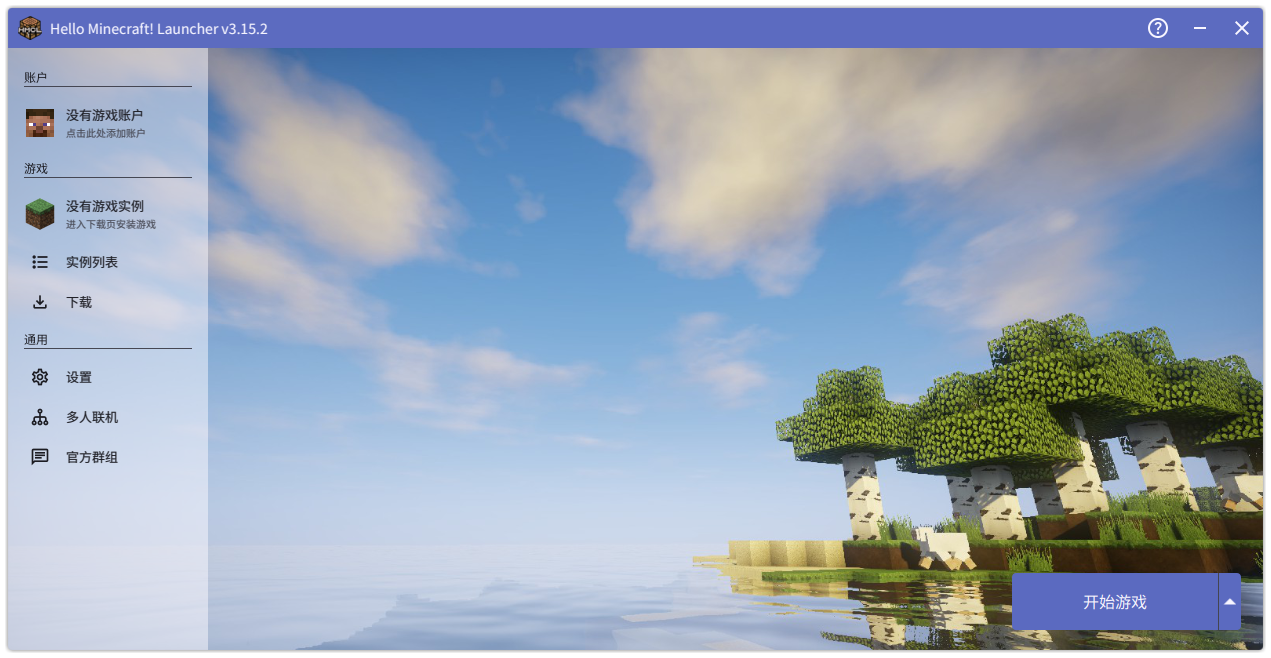
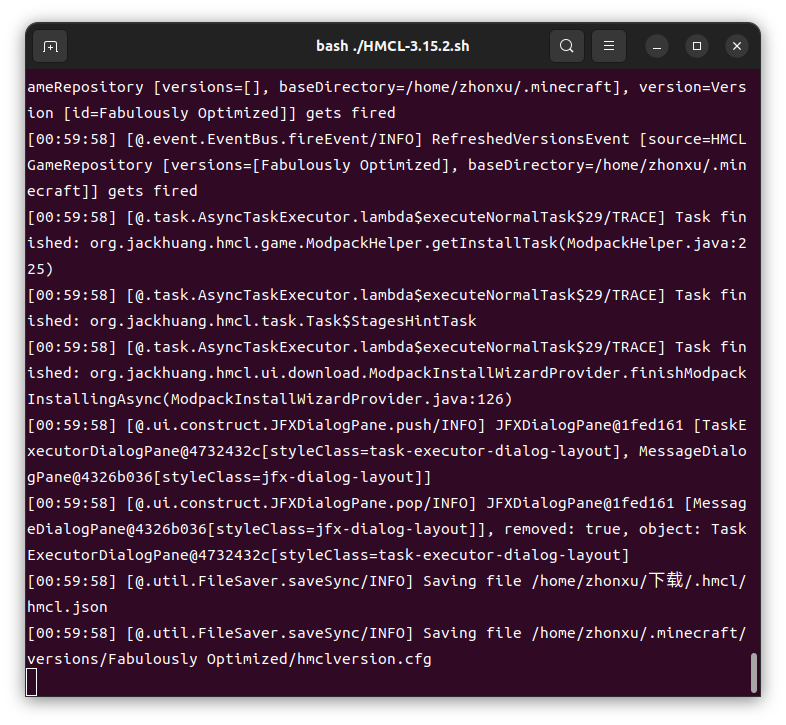
不要关闭终端进程!
HMCL 的运行需要终端保持开启状态,如果关闭终端,HMCL 也会被杀死。
设置 HMCL
导入 JDK
TIP
本部分的编写在 Windows 平台进行。
与使用包管理器安装 ZuluJDK 的 Linux 发行版不同,
在 Windows 平台运行的 HMCL 并不会读取你放在本地目录的 ZuluJDK。(如果你并未为它们设置环境变量)
所以我们需要手动在 HMCL 的设置页添加 Java 。
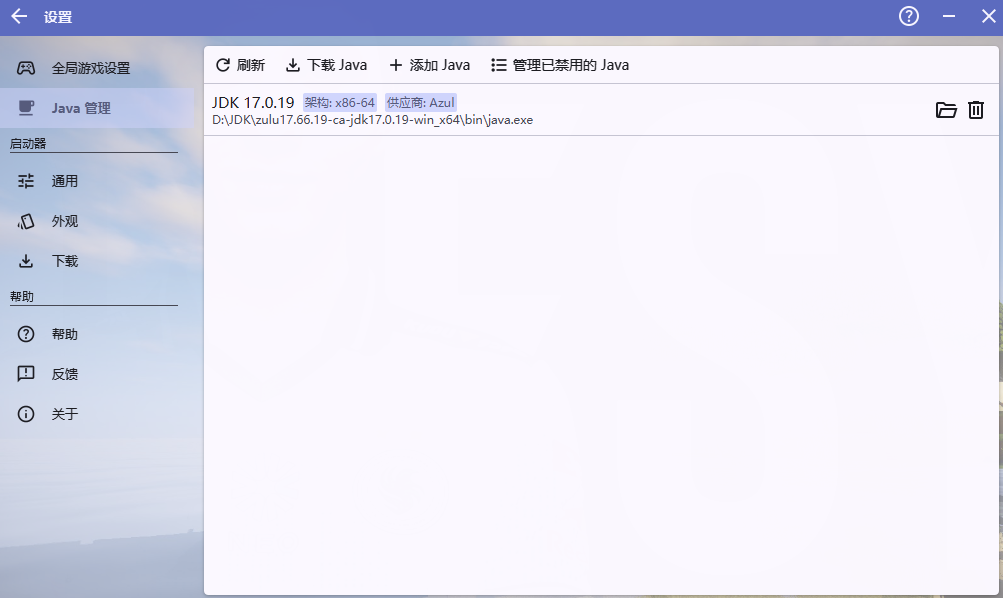
如果你不介意把 JDK 下载到 C 盘,可以点击 下载 Java 来使用 HMCL 提供的下载功能获取 JDK,但请记住务必获取 这里提及的 LTS 版本。
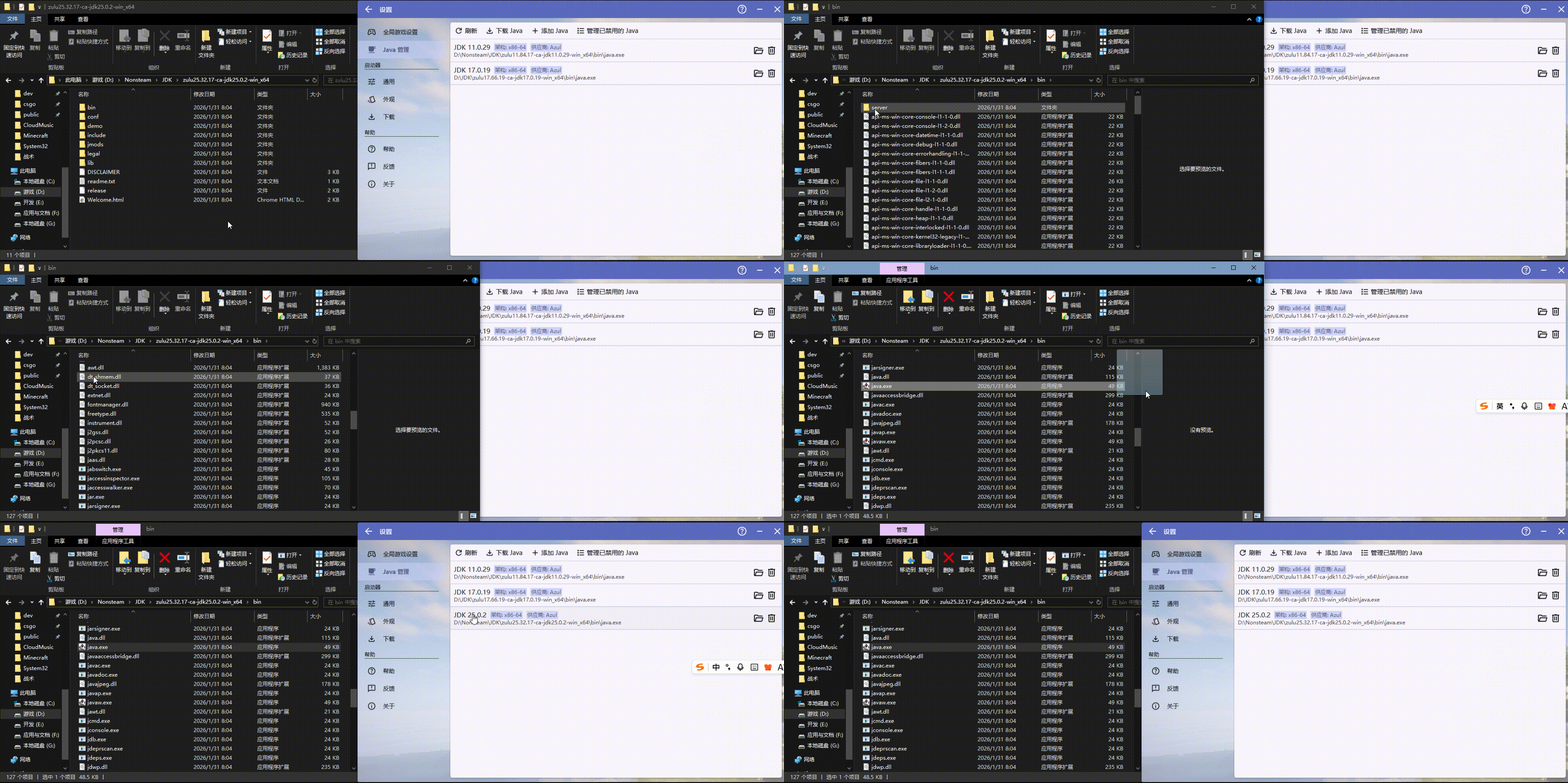
如果你希望把 JDK 放置到别的位置,那么在获取到目标版本 JDK 后,参考 之前的步骤 将 JDK 解压到固定目录,然后打开里面的 bin 文件夹,将 java.exe 直接拖进 HMCL ,启动器会自动将其添加进可用 Java 列表。
登录账户
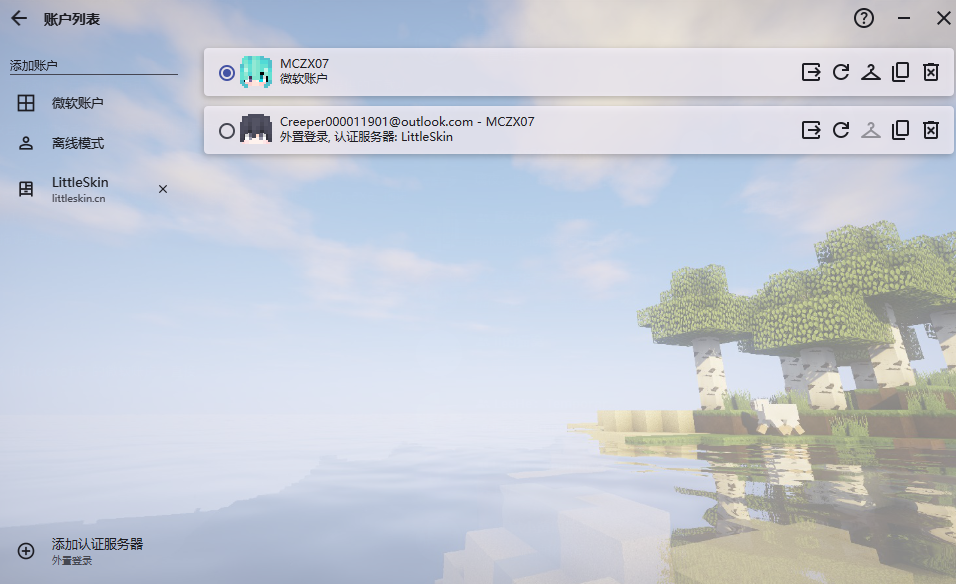
如果你已有购买了正版 Minecraft 的微软账户,直接点击 微软账户 ,然后在弹出的网页中登录即可。
如果你暂无正版账户或因为微软服务器宕机而无法进行验证,
则可以选择创建一个离线账户或前往 Littleskin 创建一个账户之后使用 Littleskin 登录,同时亦可使用其皮肤库里的海量皮肤。
如果你对 Littleskin 感到困惑,不妨先查阅 Littkeskin 新手指引 。
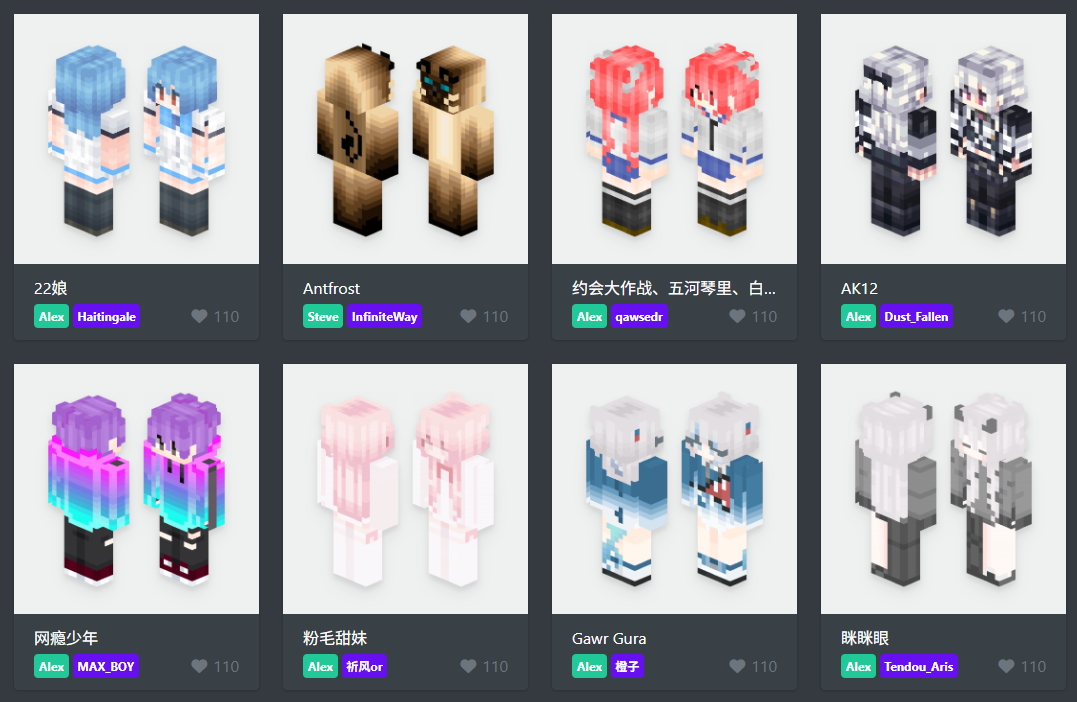
进行必要设置
此部分将指导你配置涉及到游玩体验的部分必要设置。
如果你对启动器的使用有更多疑问,烦请参阅 HMCL 文档。
实例保存位置
Linux
Linux 平台通常不需要作改动,你的实例位置大概率会在 /home/<你的用户名>/.minecraft 。
如果你不希望将游戏实例保存在 C 盘中官方启动器的默认保存位置,那么在 首页 的 实例列表,你可以选择将游戏文件保存在与启动器同目录下的 .minecraft 文件夹,
也可以选择自己创建一个新目录保存,注意不要包含中文。
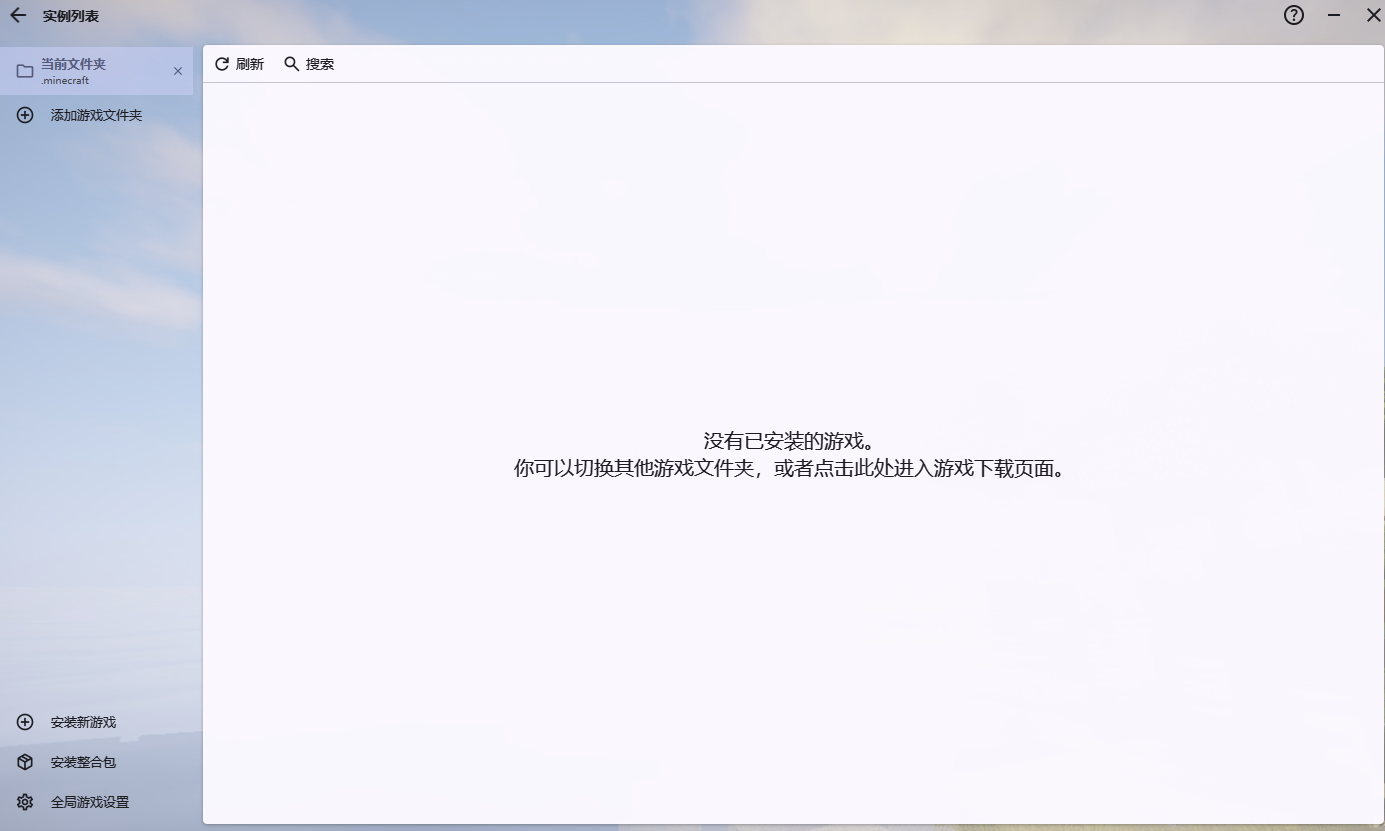
全局游戏设置
版本隔离: 建议设置为 各实例独立,更改后会为你下载的每一个不同的 Minecraft 实例单独创建一个目录保存起来。
如果你同时游玩多个版本且模组和游戏版本等设置各异,务必选择此选项。
不明白什么是“实例”?
你可以把一个 Minecraft 实例理解为一套独立的 Minecraft 游戏环境。
在开启“各实例独立”的版本隔离模式后,一个实例拥有自己的游戏目录,其中保存着自己的世界(Saves)、模组(Mods)、配置(Config)、资源包、光影以及游戏设置,
它们与其他实例互不影响。
例如,你可以同时拥有:
Fabric 1.21 生存 实例、Forge 1.20.1 整合包 实例、原版 1.21.8 实例。
结构如下:
.minecraft
├── assets
├── libraries
└── versions
    └── 1.16.5-optifine
        ├── 1.16.5-optifine.jar
        ├── saves
        ├── resourcepacks
        ├── logs
        ├── mods
        └── ...
即使它们使用相同的 Minecraft 版本,只要拥有各自独立的游戏目录,它们仍然属于不同的实例。
因此,建议将版本隔离设置为 「各实例独立」。这样不同版本、不同模组之间不会互相影响,也能避免世界、配置文件和 Mod 混在一起。
启动器可见性: 凭个人意愿而定。通常情况下设置为 保持启动器可见。
此设置决定了你的 Minecraft 实例启动后是否保留启动器。
通用
允许 HMCL 修改游戏:开启。
开启后,HMCL 会在启动游戏时,通过 Java Agent 为部分 Minecraft 版本自动应用必要的兼容性修复和优化,以改善游戏体验。
你无需理解 Java Agent 的含义,启动器不会修改你的存档或模组等文件。
对于绝大多数玩家而言,保持开启即可。
- 本文链接:
- 版权声明:本博客所有文章除特别声明外,均默认采用 CC BY-NC-SA 4.0 许可协议。