
本系列教程将帮助你快速上手 Minecraft。
此为基岩版特别篇,目标为改善基岩版玩家的游玩体验。
可以通过查阅目录大致了解本部分涉及内容。
游玩多版本
需要正版账户
与 Mojang 宽容对待 Java 版离线登录的策略不同,
如果你希望游玩基岩版,必须拥有正版账户。
在开始之前……
我建议你先了解一下关于基岩版构建的知识,以便在之后针对自身需求选择合适的启动器方案。
GDK 是 Game Development Kit(微软游戏开发工具包)的缩写,
它的主要优势在于让开发者能用同一套工具和代码,为Xbox主机、Windows PC等多个微软平台开发游戏,同时提升开发效率。
对于 Minecraft 基岩版,微软从 1.21.120 开始切换到 GDK 架构。
总而言之:
| 你的Minecraft版本 | 推荐使用的启动器 |
|---|---|
| 1.21.120 及以上(GDK构建) | LeviLauncher |
| 1.21.114.1 及以下(UWP构建) | Bedrock Launcher |
第三方启动器
微软推出的 Minecraft Launcher 仅支持下载最新版本的 正式版/快照版 MCBE。
如果你有游玩多版本的需求,需要使用社区制作的第三方基岩版启动器。
对于 GDK 构建
对于 GDK 构建的 Minecraft,更建议使用 LeviLauncher。
仅支持 GDK
此启动器仅支持 GDK 构建的 Minecraft。
开发者目前提供了 蓝奏云 (密码: levi)和 GitHub Release 两种下载方式。
建议下载 AMD64-Installer 安装程序。
开发者已为 LeviLauncher 准备了足够详尽的文档,可以直接前往阅读。
对于 UWP 构建
对于 UWP 构建的 Minecraft ,更建议使用 Bedrock Launcher
Bug
由于自 1.21.120 开始, Minecraft 基岩版使用 GDK 开发,
或许是因为这个原因,Bedrock Launcher 启动器暂无法安装更新版本的游戏。
截至教程编写之日,支持的最新版本是 1.21.114.1。
前往官网下载
Bedrock Launcher 的官网挂载在 GitHub Pages 上,为了保证访问通畅,建议使用代理工具。
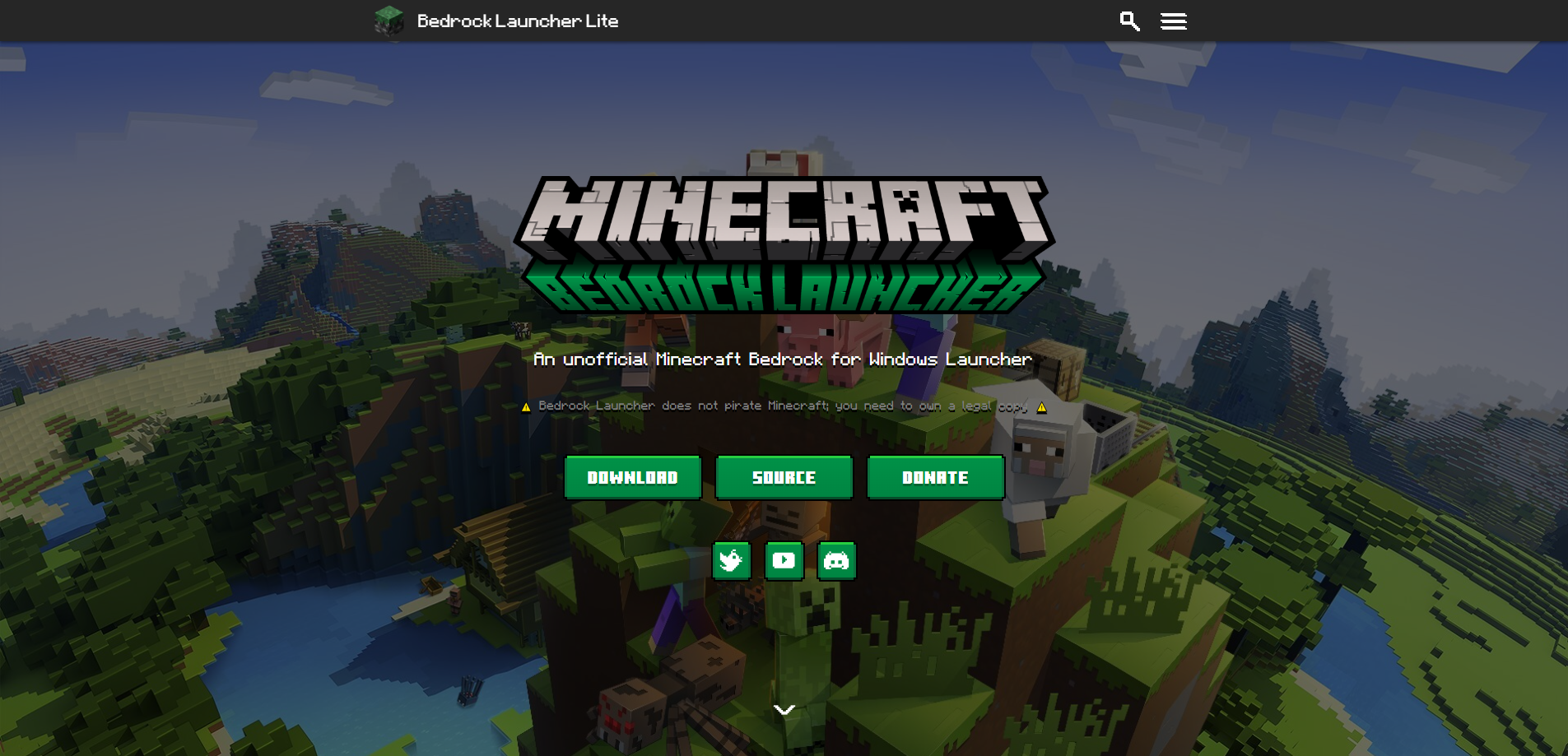
点击 Download 按钮即可跳转至启动器项目的最新发布页,下载贡献者提供的 zip 压缩包备用。
开启必需功能
Bedrock Launcher 需要电脑满足下面两个条件才能运行:
· Windows 已开启 开发人员模式;
· 已安装 VC++ 运行库。
对于 Windows 10
点击 这个链接 打开设置;
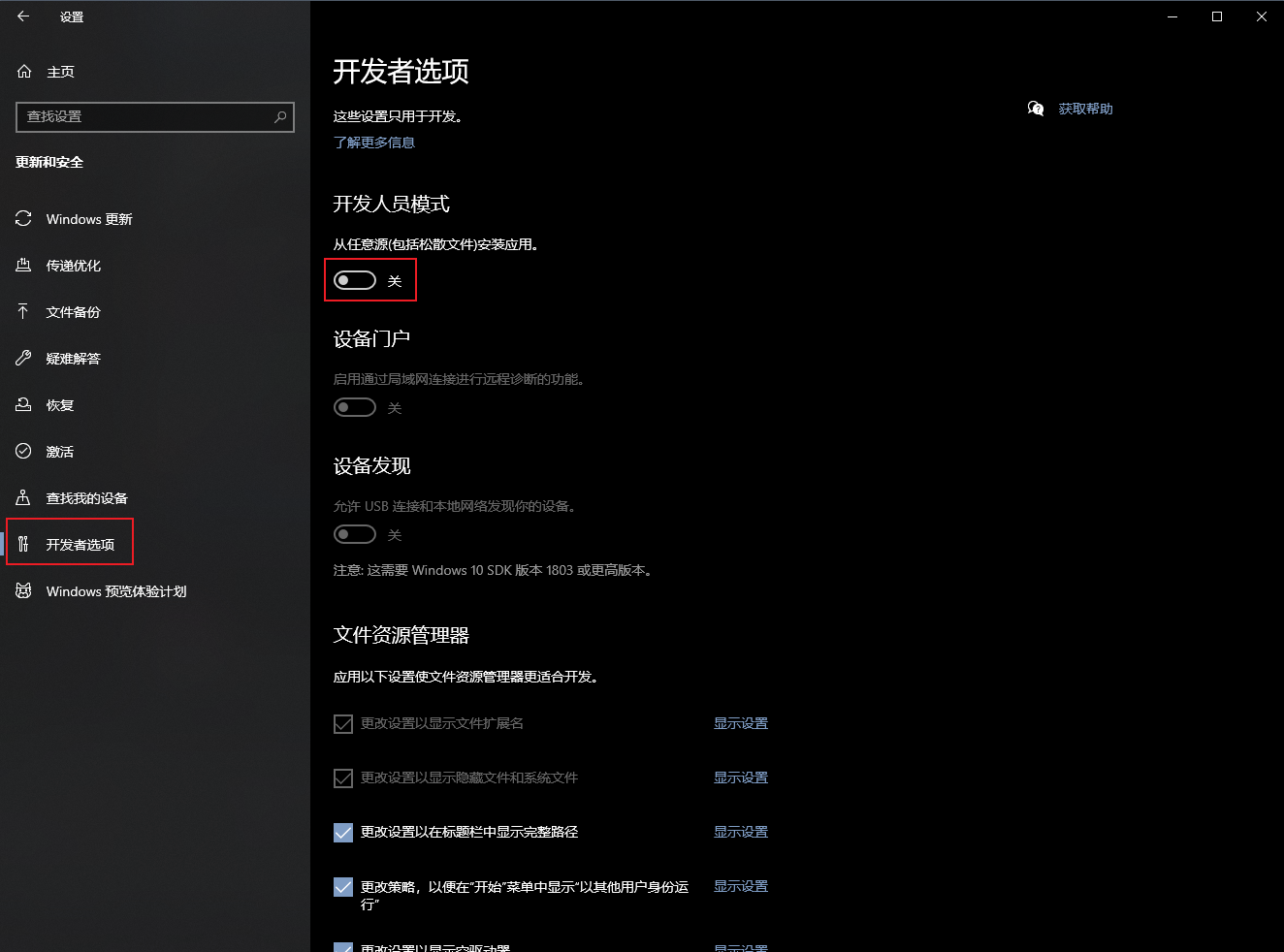
开启这个选项即可。
对于 Windows 11
资料援引
编者的电脑使用的是 Win10 系统,所以这里援引 Microsoft Learn 的第一方资料。
点击 这个链接 打开设置,然后滚动到 “面向开发人员” 部分。
在 “面向开发人员” 部分顶部切换 开发人员模式设置 。
阅读免责声明。 单击 “是” 接受更改。
获取 VC++ 运行库
前往 Microsoft Learn 获取最新的 VC++ 运行库安装程序。
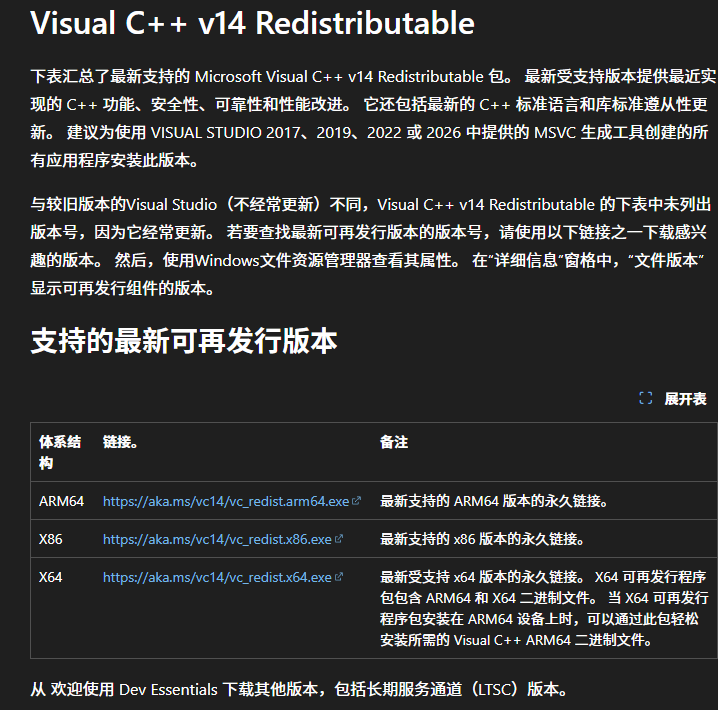
下载安装即可。
启动并配置 Bedrock Launcher
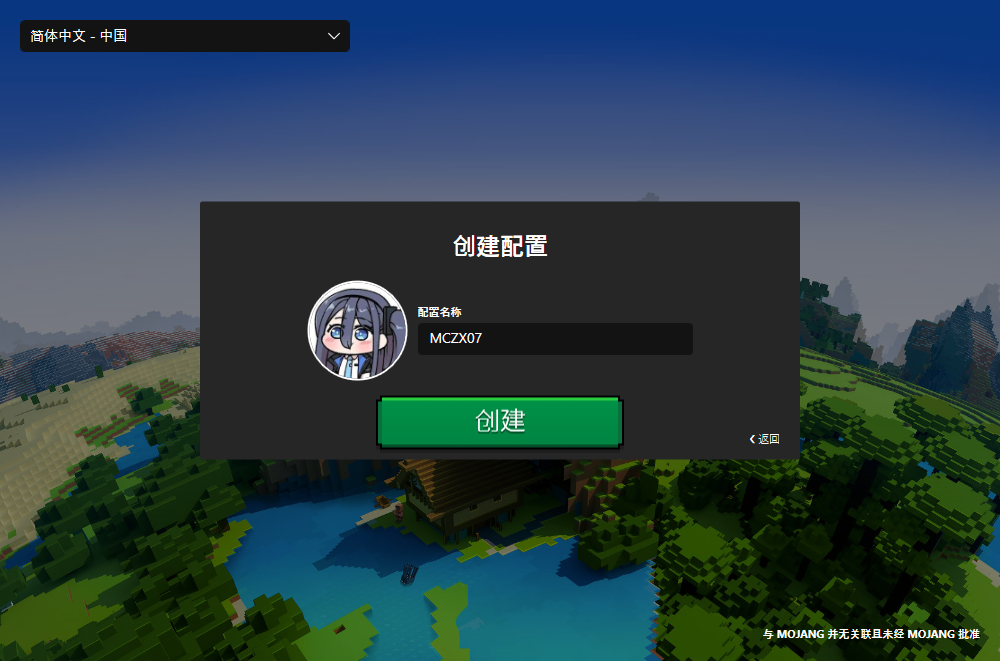
此基岩版启动器配置过程极为简单,你只需要一路跟随默认选项确认,在最后输入配置名称创建档案即可。
注意不要输入中文。
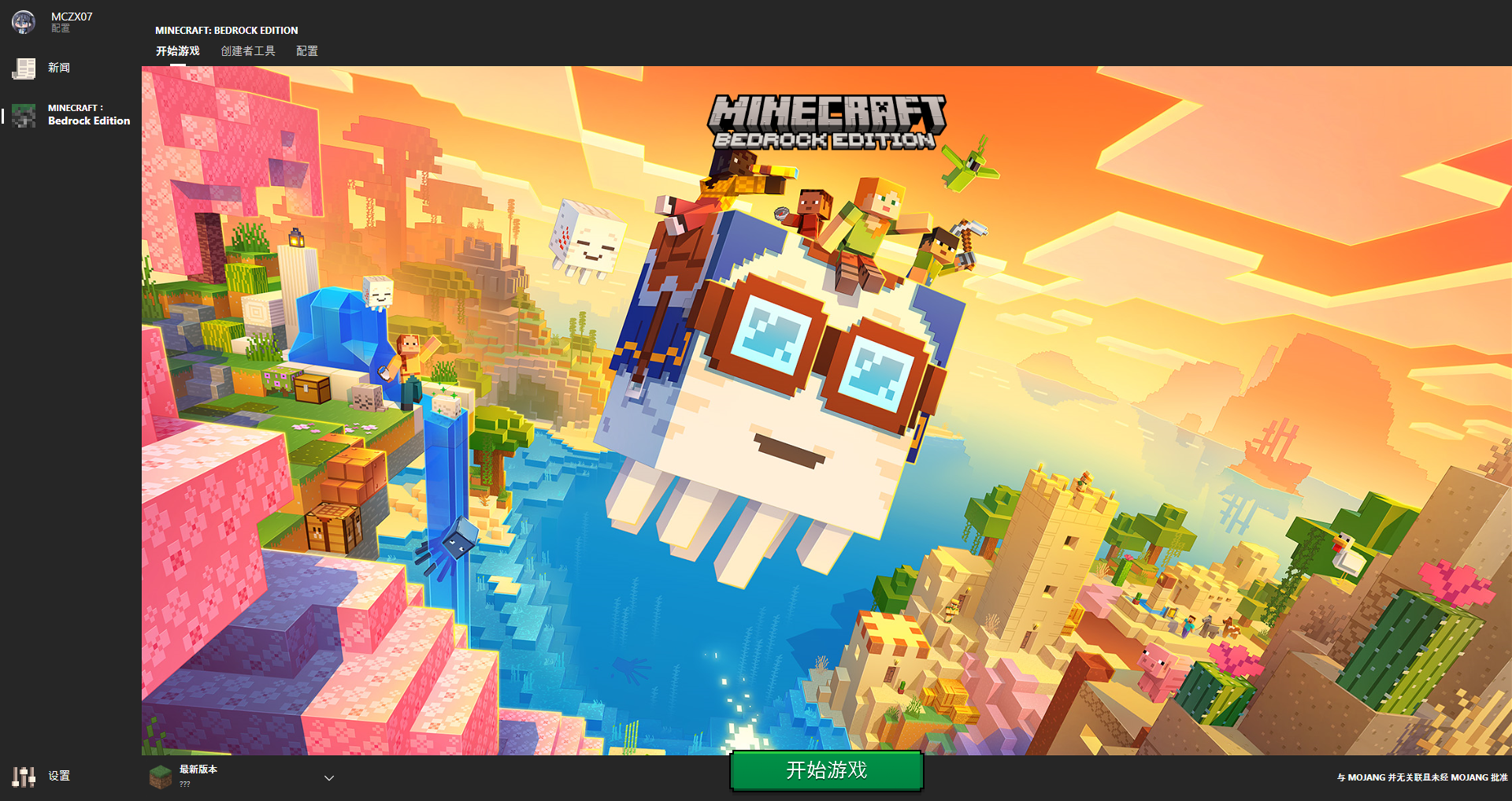
进入启动器首页,你会发现界面与 Minecraft Launcher 几乎别无二致。
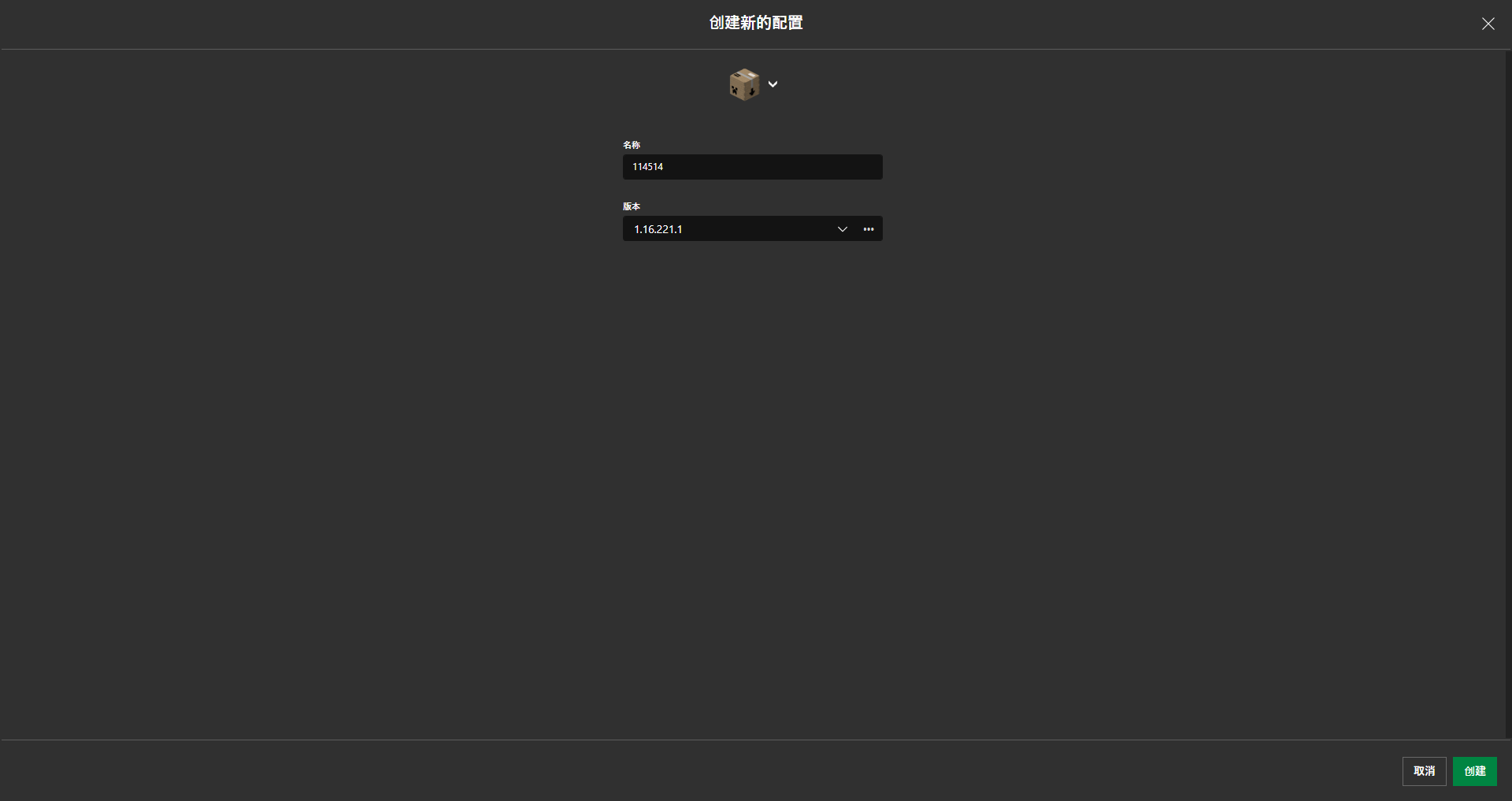
你可以在配置选项卡自由选择要游玩的版本。
备选方案
我们可以在 MCAPPX 版本库 获取 Windows 端全版本基岩版安装包。
MCAPPX 版本库已提供足够详尽的帮助文档支持,你可以直接跳转至他们的文档页进行阅读,此处不再赘述。
问题诊断
UWP版本可能的安装失败问题
使用 Bedrock Launcher 安装 UWP 构建的 Minecraft BE 版本时可能出现如下问题:
出现此问题一般是电脑中缺失了Services Store Engagement组件。
你可以前往 MCAPPX 版本库下载 Minecraft 框架,下载后使用管理员身份运行并输入 1 回车进行安装。
在安装完之后,前往 MCAPPX 版本库下载 MCDP,下载后使用管理员身份运行并输入 3 回车进行运行环境检查。
确保返回了如下输出:
                                                 【x64】 【x86】
框架①(名称:Services Store Engagement)            √      √
框架②(名称:VCLibs 14.0)                          √      √
......
这两个框架是否有正确安装极为关键。
如何在 LeviLauncher 导入资源包
在启动页点击内容管理的查看全部按钮,再点击导入即可导入世界、资源包、模组等内容。
翻译修正
基岩版的翻译问题已经是众矢之的。
目前透露出来的消息表明微软将基岩版的翻译外包给了其他公司,而并非走与 Java 版一致的社区协作路线。
这就导致在基岩版中出现了许多千奇百怪,令人啼笑皆非的翻译(如重锤在基岩版中竟然被翻译为锤子)。
针对此情况, 中文 Minecraft Wiki 贡献者 Ff98sha 制作了一款适用于简体中文的 基岩版译名修正资源包 。
下载
不管是从哪个平台获取,都能找到 .mcpack 格式的资源包。
我们需要下载这种资源包,因为只有这种格式才可以被 Minecraft 正确识别。
光影
光影的情况略微复杂,因为 Microsoft 曾为 基岩版/教育版 更换过渲染引擎。
自 1.16.100.54 开始,Windows 10/11 平台(32位 Windows 10 为 1.18.30)稳定启用 RenderDragon 渲染引擎(暂时译作渲染龙)。
因此,社区推出了多套方案以针对不同渲染引擎的 Minecraft 版本。
基于 RenderDragon 跨平台渲染引擎的版本
RenderDragon是基于 bgfx 的用于基岩版和教育版的跨平台渲染引擎。
使用 LeviLauncher 启动器
TIP
此部分教程基于 26.30 正式版实操经验编写。
打开版本实例设置,在功能菜单中打开“启用渲染龙光影加载”;
按照上述方法导入光影即可。
注意
“启用渲染龙光影加载”只是打开了加载接口,你仍然需要导入专门针对 RenderDragon 开发的光影包,可以前往 CurseForge 专门获取。 普通的旧版光影(如 ESBE、HSPE)在渲染龙引擎下无法生效。
基于 HAL 着色器的版本
Bedrock Launcher 可以启动这些版本(主要在 1.16.100.54 之前)。
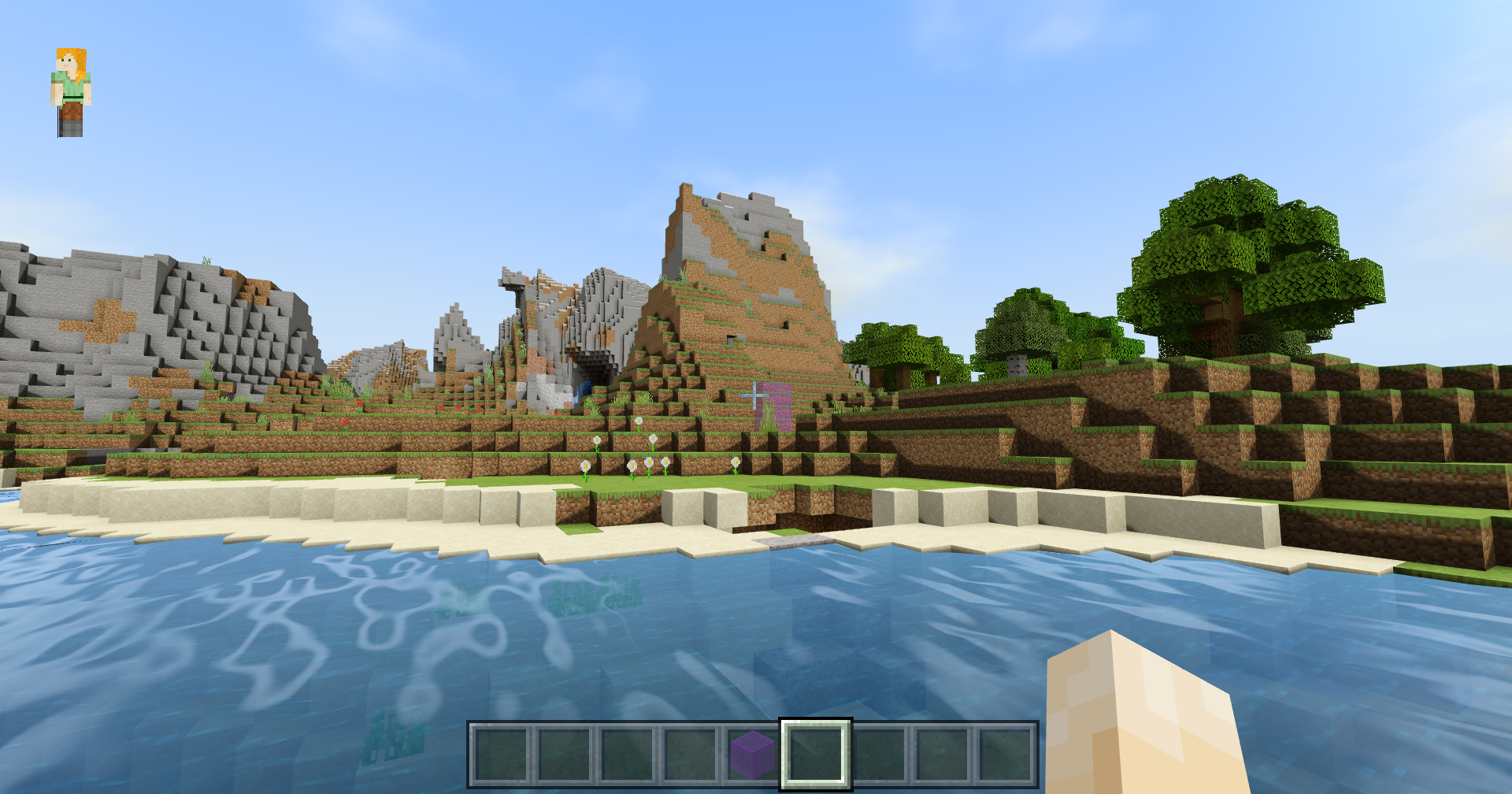
启动一次目标版本游戏让 Bedrock Launcher 为游戏注册 URI ,之后关掉游戏,双击你下载的 .mcpack 光影包,游戏会自动启动并尝试导入。
附加包(Add-ons)
基岩版引入了允许玩家更改世界的纹理样貌、实体的模型、行为规则等的附加包,主要分为行为包和资源包。
这里不再讲解过多细节,如有兴趣参见 Minecraft Wiki。
基岩版的附加包获取渠道游戏内的官方商城,也就是 Minecraft DLC MarketPlace ,以及以 CurseForge 为首的玩家社区。
附加包的导入与光影包类似,甚至于光影就是附加包的一种,故此处不再赘述。
引用
A
来自中文 Minecraft Wiki:“Minecraft基岩版的翻译与Java版不同,后者由Crowdin上的志愿者进行翻译,这样的翻译过程有良好的社区参与机制,因此Java版翻译质量较高;而前者由微软工作室聘请的外包团队翻译,这些翻译团队的译者在翻译过程中很不负责,令基岩版出现了许多质量低下、令人生厌的译名。”
- 本文链接:
- 版权声明:本博客所有文章除特别声明外,均默认采用 CC BY-NC-SA 4.0 许可协议。
其他文章
2026 年畅玩 Minecraft 图文教程 第三部分
- 26-07-09
- 08:40
- 游戏